
Cobblemon Academy 2.0 es un modpack para Minecraft Java 1.21.1 basado en Fabric y creado alrededor de Cobblemon. Permite capturar, entrenar y combatir con criaturas mientras exploras un mundo enriquecido con nuevos biomas y cientos de estructuras.
En BoxToPlay, el modpack se instala directamente desde el catálogo CurseForge del panel. Antes de empezar, crea una copia de seguridad de tu mundo y comprueba que todos los jugadores utilizarán exactamente la misma versión del modpack.
En esta guía partiremos de un servidor Minecraft ya disponible en el área de cliente y seguiremos todo el proceso: abrir el catálogo, seleccionar Cobblemon Academy 2.0, iniciar la instalación y arrancar el servidor.
Importante: el servidor público oficial de Cobblemon Academy incluye funciones adicionales que no forman parte del modpack instalado en un servidor privado, como incursiones, mazmorras, combates clasificatorios, Safari World, la guardería y la tienda.
1. Abrir el servidor y cambiar su versión
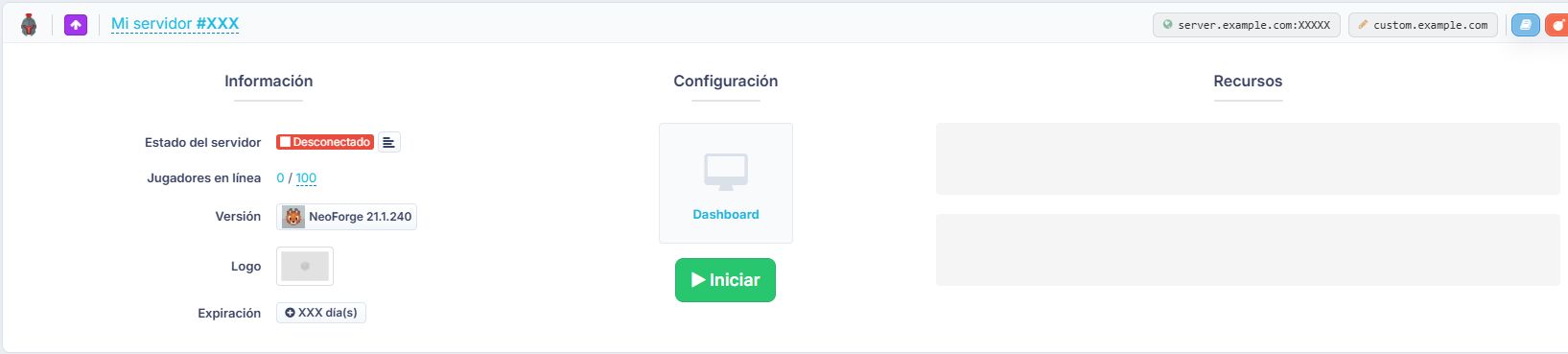
Desde tu área de cliente de BoxToPlay, abre el servidor Minecraft en el que quieres instalar Cobblemon Academy 2.0.
En el panel, localiza la línea Versión y haz clic en la versión instalada actualmente. Así se abre la pantalla que permite pasar de una versión estándar de Minecraft a un modpack disponible en nuestros catálogos.
2. Buscar Cobblemon Academy 2.0
La pantalla de cambio de versión agrupa varias fuentes: Versiones estándar, CurseForge, Modrinth y Feed The Beast.
Abre la pestaña CurseForge y escribe Cobblemon Academy 2.0 en el buscador. El modpack aparece directamente en la lista y se puede seleccionar sin descargarlo manualmente.

También puedes abrir la ficha de Cobblemon Academy 2.0 en BoxToPlay para consultar el modpack y las versiones disponibles.
3. Elegir la versión y comprobar la opción de los mundos
Haz clic en el modpack para abrir la ventana de instalación. El panel te pedirá que elijas exactamente la versión que quieres instalar.
En nuestras capturas, la entrada seleccionada es Cobblemon Academy 2.0 2.4.0 para Fabric 1.21.1. Como el catálogo evoluciona con las actualizaciones del modpack, elige siempre desde tu panel la versión que quieras utilizar. Después, pide a cada jugador que abra la lista de versiones de Cobblemon Academy 2.0 en CurseForge, instale exactamente la misma versión en su ordenador y ejecute el modpack antes de conectarse.
La ventana también incluye la opción Restablecer mapas. Actívala únicamente si quieres empezar voluntariamente con mundos nuevos. Si deseas conservar los mundos actuales, déjala desmarcada.
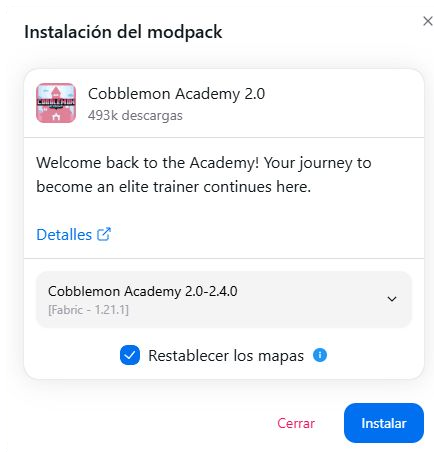
Cuando hayas comprobado estos dos puntos, haz clic en Instalar para iniciar la instalación del modpack.
4. Dejar que BoxToPlay prepare el servidor
A partir de aquí, BoxToPlay se encarga de instalar el modpack y su versión para servidor. No necesitas reconstruir manualmente una instalación Fabric ni subir una carpeta mods completa por FTP como en los métodos antiguos de instalación de modpacks.
Espera a que la instalación termine por completo antes de iniciar el servidor. Cuando vuelvas al panel principal, comprueba que Cobblemon Academy 2.0 aparece en la línea Versión.
La instalación automática también simplifica los cambios futuros: si más adelante quieres instalar otra versión, localiza la línea Versión y haz clic en la versión instalada.
5. Iniciar Cobblemon Academy 2.0
Cuando termine la instalación, haz clic en Iniciar desde el panel de BoxToPlay. El primer arranque de un modpack grande puede tardar más que el de un servidor Minecraft estándar mientras se cargan los mods y se prepara el mundo.
Deja que el servidor termine de arrancar sin volver a pulsar Iniciar. El panel actualiza automáticamente su estado cuando está listo.
6. Comprobar que el servidor está en línea
Cuando el estado cambie a En línea, Cobblemon Academy 2.0 estará funcionando. El panel mostrará entonces los botones Reiniciar y Detener, además del uso de recursos del servidor.

Únete al servidor e invita a tus amigos
Copia la dirección IP que aparece en la parte superior derecha del widget de tu servidor. Si lo deseas, puedes personalizarla desde el panel para elegir una dirección más fácil de recordar. Después, compártela con tus amigos: solo tendrán que añadirla en el menú Multijugador de Minecraft para unirse.
Los jugadores deberán iniciar la misma versión de Cobblemon Academy 2.0 en sus ordenadores antes de conectarse. Una diferencia de versión entre el cliente y el servidor puede impedir la conexión.
¿Listo para empezar tu aventura Cobblemon?
Tu servidor Cobblemon Academy 2.0 ya está instalado y en funcionamiento desde una sola interfaz de BoxToPlay. Puedes conectarte, invitar a tus jugadores y empezar la aventura.
Si todavía no tienes servidor, puedes crear tu servidor Minecraft en BoxToPlay y después instalar Cobblemon Academy 2.0 directamente desde el catálogo CurseForge del panel.
Más Artículos
Minecraft Bedrock: BDS oficial, add-ons y plugins de NukkitX
24 de agosto de 2026Comandos de Minecraft: guía completa para Java y Bedrock
15 de agosto de 2026Minecraft 26.3: todas las novedades ya anunciadas
31 de julio de 2026Programa de socios de BoxToPlay
22 de julio de 2026