

Bloquer les pubs sur tous vos appareils : 4 solutions sur VPS Linux
Les publicités sur Internet deviennent vite pénibles : bannières qui prennent toute la page, vidéos qui se lancent toutes seules, trackers publicitaires et contenus promotionnels jusque dans les applications et les téléviseurs connectés. Pendant longtemps, le réflexe le plus simple a été d’installer un bloqueur de publicité sous forme de plugin Chrome, ce que Chrome appelle officiellement une extension.
Mais ce type de plugin a des limites. Il protège surtout le navigateur dans lequel il est installé, pas forcément les applications, les smartphones, les TV ou les autres appareils du réseau. Les navigateurs imposent aussi des règles de plus en plus strictes aux extensions : sur Chrome, par exemple, Manifest V3, le cadre technique actuel des extensions Chrome, a retiré pour la plupart d’entre elles l’ancienne possibilité de bloquer directement les requêtes avec webRequestBlocking, ce qui oblige les bloqueurs à s’adapter.
Cela ne signifie pas que les bloqueurs de publicité sont interdits. Ils existent toujours, mais selon le navigateur et l’appareil, ils peuvent être moins puissants, indisponibles ou simplement impossibles à installer. Une autre approche consiste alors à bloquer les domaines publicitaires et les trackers directement au niveau du réseau, avant même qu’ils n’atteignent votre navigateur ou vos applications.
Cette méthode repose sur un DNS filtrant. Le DNS est l’annuaire qu’utilisent vos appareils pour retrouver l’adresse d’un site à partir de son nom de domaine. Un DNS filtrant peut refuser de résoudre les domaines connus pour diffuser des publicités ou du tracking, ce qui bloque la connexion avant même le chargement du contenu. Hébergé sur un VPS Linux, il peut protéger plusieurs appareils et plusieurs réseaux à la fois, tout en vous laissant le contrôle des listes de blocage, des journaux et des règles. Dans ce guide, nous comparons quatre projets open source : AdGuard Home, Technitium DNS Server, Blocky et Pi-hole.
Ils poursuivent le même objectif général, mais avec des philosophies très différentes. Voyons d’abord leurs différences essentielles, puis leurs avantages et leurs limites sur un VPS public.
Comparatif rapide
Avant le tableau, trois sigles reviennent souvent. DoH (DNS-over-HTTPS) transporte les requêtes DNS dans une connexion HTTPS classique, généralement sur le port 443. DoT (DNS-over-TLS) chiffre le DNS dans une connexion TLS dédiée, généralement sur le port 853. DoQ (DNS-over-QUIC) utilise QUIC, un protocole de transport moderne basé sur UDP, un mode de transport réseau léger. TLS est le mécanisme de chiffrement notamment utilisé par HTTPS. Dans les trois cas, le but est d’empêcher un intermédiaire de lire facilement vos requêtes DNS entre l’appareil et le serveur.
| Solution | Popularité GitHub* | Interface Web intégrée | DNS chiffré côté serveur | Profil idéal |
|---|---|---|---|---|
| AdGuard Home | ~36 000 étoiles | Oui | DoH, DoT et DoQ natifs | Recommandé : simple et tout-en-un sur VPS |
| Technitium DNS Server | ~9 500 étoiles | Oui | DoH, DoT et DoQ natifs | Utilisateurs avancés, administration DNS complète |
| Blocky | ~6 900 étoiles | Non, interfaces tierces possibles | DoH/DoT, DoQ pour les résolveurs amont | DevOps, YAML, faible empreinte |
| Pi-hole | ~60 000 étoiles | Oui | DoH/DoT avec composant supplémentaire | Réseau local ou experts, moins adapté à un VPS |
* Étoiles GitHub relevées en août 2026. Elles donnent une bonne idée de la traction des projets open source, mais ne correspondent pas à un nombre d’installations.
Notre recommandation pour la majorité des utilisateurs : AdGuard Home. Il regroupe le filtrage, une interface claire et les protocoles DNS chiffrés dans un seul logiciel. Si votre objectif est simplement de bloquer les publicités sur vos PC et téléphones depuis un VPS, c’est le choix le plus direct.
Pi-hole arrive volontairement en dernier pour ce cas d’usage. Il reste excellent sur un réseau local, mais sur un VPS il faut ajouter d’autres briques pour obtenir du DNS chiffré proprement. Nous ne le recommandons donc pas à un débutant sur VPS.
Avant de choisir, il faut surtout comprendre ce qui change lorsqu’un DNS filtrant quitte votre réseau local pour être installé sur Internet.
Sur un VPS, ne créez jamais un résolveur DNS ouvert
Sur un réseau domestique, le serveur DNS est généralement invisible depuis Internet. Sur un VPS, son adresse IPv4 est publique : c’est l’adresse Internet qui permet de joindre directement le serveur. Ouvrir simplement le port DNS 53 à tout le monde peut transformer votre serveur en open resolver, c’est-à-dire un résolveur utilisable par n’importe qui.
Ce n’est pas seulement un problème de confidentialité. Les résolveurs ouverts peuvent être détournés dans des attaques par amplification DNS, où de petites requêtes provoquent de grosses réponses envoyées vers une victime, et générer du trafic que vous n’avez jamais demandé.
Pour un DNS personnel hébergé sur un VPS, trois modèles sont possibles :
- DNS classique sur l’IP publique, avec le port 53 limité par le pare-feu uniquement aux adresses IP autorisées.
- Accès via un réseau privé, par exemple WireGuard, avec le port 53 accessible uniquement depuis ce réseau.
- DNS chiffré via DoH ou DoT, avec certificat TLS, restrictions clients et limites adaptées.
Le chiffrement ne remplace pas le contrôle d’accès. Un service DoH ou DoT public et sans restriction peut toujours être utilisé abusivement par des tiers.
L’interface d’administration mérite la même attention : ne laissez pas un tableau de bord sur un port Web ouvert sans protection. Limitez-le au VPN, à certaines adresses IP ou placez-le derrière un reverse proxy, c’est-à-dire un serveur Web placé devant l’interface pour gérer HTTPS, l’authentification et les règles d’accès.
AdGuard Home : notre recommandation simple pour un VPS
AdGuard Home reprend le principe du filtrage DNS réseau, mais son positionnement est particulièrement intéressant sur un VPS. Il fournit dans un seul service le filtrage, une interface Web, les règles par client et les principaux protocoles DNS chiffrés modernes.
Il peut servir directement du DNS-over-HTTPS (DoH), du DNS-over-TLS (DoT) et du DNS-over-QUIC (DoQ). Une image Docker officielle est disponible et les données de configuration peuvent être conservées dans des volumes persistants.
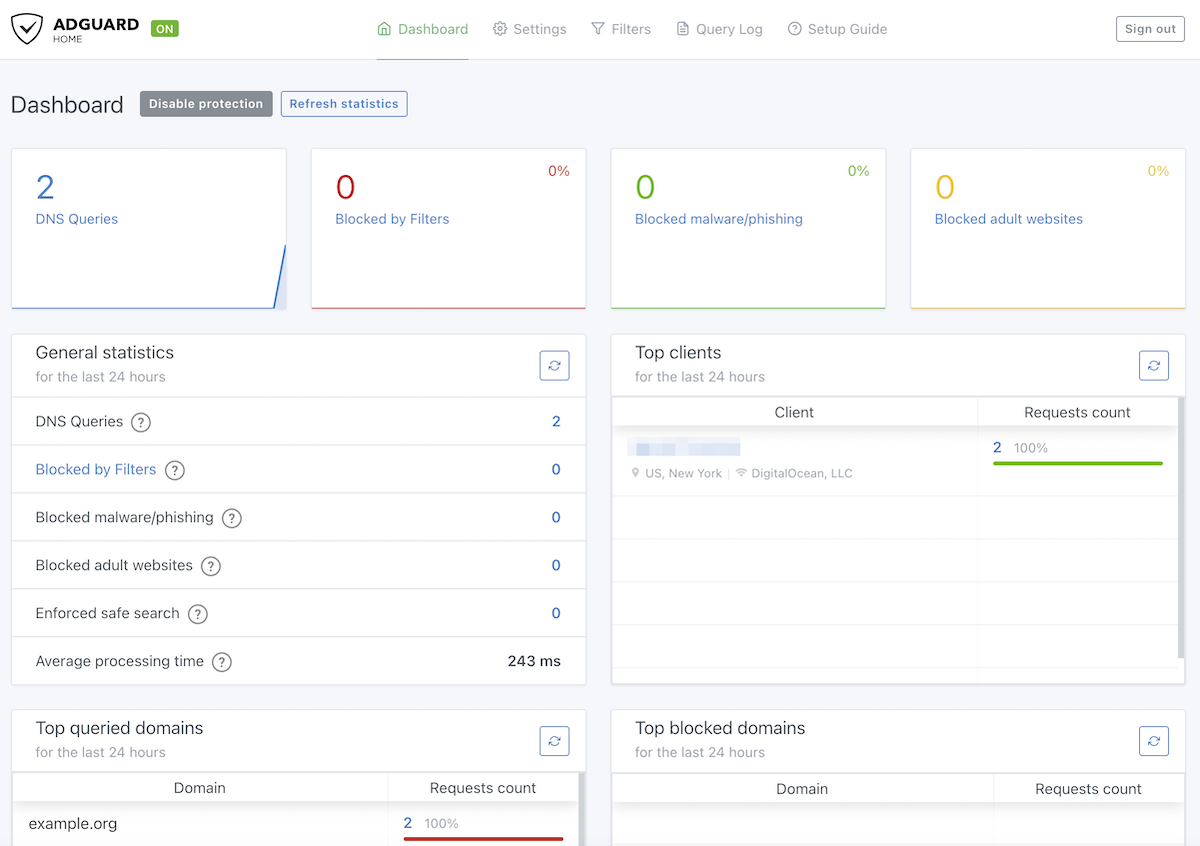
L’interface regroupe au même endroit les requêtes DNS, les blocages, les principaux clients et les réglages de filtrage. C’est l’un des points qui rendent AdGuard Home particulièrement accessible sur un VPS.
Les avantages d’AdGuard Home
- DoH, DoT et DoQ intégrés sans ajouter un second logiciel.
- interface Web moderne et accessible.
- règles, listes de blocage et réécritures DNS personnalisables.
- politiques différentes selon les clients.
- installation Linux native ou image Docker officielle.
- aucune collecte de statistiques d’utilisation par défaut.
- projet entièrement open source.
Les inconvénients d’AdGuard Home
- plus lourd qu’un proxy DNS minimal comme Blocky, surtout à cause de l’interface et des journaux.
- moins adapté qu’un vrai serveur DNS comme Technitium si vous voulez gérer des zones, de la récursion avancée ou du clustering.
- DoH, DoT et DoQ exigent un nom de domaine et un certificat TLS : ce n’est pas un simple interrupteur.
- l’assistant Docker se fait en deux temps, d’abord le port
3000puis le port80, ce qui demande un peu d’attention au premier lancement.
Notre recommandation : si vous voulez installer un seul logiciel, obtenir une interface simple et utiliser facilement votre DNS depuis Windows, Android, iPhone ou iPad, choisissez AdGuard Home.
Tutoriel d'installation d'AdGuard Home avec Docker
Installer AdGuard Home sur votre VPS Linux
Cette installation utilise l’image Docker officielle d’AdGuard Home. Si Docker n’est pas encore installé sur votre VPS, commencez par notre guide Installer Docker sur Linux.
Nous allons commencer avec une configuration volontairement privée : le DNS, l’assistant d’installation et le panneau d’administration ne seront accessibles que depuis le VPS. Cela permet de terminer la configuration sans exposer un résolveur DNS sur Internet.
Créez les dossiers persistants d’AdGuard Home :
mkdir -p /opt/adguardhome/work /opt/adguardhome/conf
cd /opt/adguardhome
Créez ensuite le fichier compose.yaml :
cat > compose.yaml <<'EOF'
services:
  adguardhome:
    container_name: adguardhome
    image: adguard/adguardhome:latest
    ports:
      - "127.0.0.1:53:53/tcp"
      - "127.0.0.1:53:53/udp"
      - "127.0.0.1:3000:3000/tcp"
      - "127.0.0.1:8081:80/tcp"
    volumes:
      - "./work:/opt/adguardhome/work"
      - "./conf:/opt/adguardhome/conf"
    restart: unless-stopped
EOF
Démarrez le conteneur :
docker compose up -d
docker compose ps
Au premier lancement, AdGuard Home ouvre son assistant sur le port 3000. Comme ce port est lié à 127.0.0.1, ouvrez un tunnel SSH depuis votre ordinateur :
ssh -L 3000:127.0.0.1:3000 root@IP_DU_VPS
Gardez cette connexion ouverte puis ouvrez http://127.0.0.1:3000/ dans votre navigateur.
Terminer l’assistant d’installation
L’assistant demande d’abord les interfaces et les ports à utiliser. Avec le fichier Compose ci-dessus, vous pouvez conserver :
- Interface Web administrateur : toutes les interfaces, port
80. - Serveur DNS : toutes les interfaces, port
53.
Ces choix concernent l’intérieur du conteneur. Côté VPS, Docker continue de publier le DNS uniquement sur 127.0.0.1:53 et l’interface Web uniquement sur 127.0.0.1:8081.
Vous pouvez conserver les DNS amont proposés pour démarrer. Si vous préférez réutiliser les résolveurs déjà utilisés par le VPS, renseignez ensuite leurs adresses IP réelles dans Paramètres > Paramètres DNS > Serveurs DNS amont. N’utilisez pas 127.0.0.53 depuis le conteneur.
Créez ensuite votre nom d’utilisateur et un mot de passe d’administration fort, puis terminez l’assistant.
Après l’installation, le panneau principal écoute sur le port 80 du conteneur. Ouvrez donc un nouveau tunnel :
ssh -L 8081:127.0.0.1:8081 root@IP_DU_VPS
Vous pouvez maintenant ouvrir http://127.0.0.1:8081/ et vous connecter avec le compte créé pendant l’assistant.
Vérifier que le filtrage fonctionne
Si dig n’est pas encore disponible sur votre VPS, installez-le puis interrogez directement AdGuard Home :
apt update
apt install -y dnsutils
dig @127.0.0.1 pi-hole.net +short
dig @127.0.0.1 doubleclick.net +short
La première requête doit retourner une adresse IP normale. Avec les filtres activés par défaut, doubleclick.net est actuellement bloqué et retourne 0.0.0.0.
Vous pouvez confirmer le résultat dans Journal des requêtes. Le tableau de bord affiche aussi le nombre total de requêtes, le nombre de domaines bloqués et les clients les plus actifs.
Permettre à vos appareils d’utiliser AdGuard Home
Le fichier Compose garde volontairement le DNS sur 127.0.0.1 pendant l’installation. Une fois AdGuard Home validé, choisissez le mode d’accès qui correspond à vos appareils :
- DNS classique : publiez le port 53 sur l’IPv4 du VPS seulement après avoir limité le pare-feu aux adresses IP autorisées.
- DoH, DoT ou DoQ : configurez le chiffrement avec un nom de domaine et un certificat TLS. C’est généralement le choix le plus pratique pour les téléphones et les appareils qui changent souvent de réseau.
- Réseau privé : gardez le port 53 sur une adresse privée si vous utilisez WireGuard ou un autre VPN.
Le port 3000 n’est plus nécessaire après l’assistant. Vous pouvez donc retirer sa ligne du fichier Compose.
Et si vous préférez DoH, DoT ou DoQ ?
AdGuard Home peut aussi fournir nativement du DNS chiffré. En pratique, DoH passe par HTTPS, DoT utilise une connexion TLS dédiée et DoQ utilise QUIC. Ce mode est particulièrement pratique si vous voulez utiliser votre DNS hors de votre VPN, mais il demande un nom de domaine pointant vers le VPS et un certificat TLS valide.
Dans Paramètres > Paramètres de chiffrement, activez le chiffrement puis renseignez le nom de domaine, le certificat et sa clé privée. N’ouvrez les ports correspondants qu’une fois cette configuration terminée.
Les ports habituellement utilisés par AdGuard Home sont 443 pour DoH et 853 pour DoT/DoQ. Si vous choisissez ce mode, ajoutez seulement les publications dont vous avez besoin et conservez une politique d’accès adaptée. Un service DNS chiffré accessible publiquement reste un service Internet qu’il faut administrer comme tel.
Si vous ne voulez exposer aucun service DNS publiquement, VPN privé + port 53 privé reste une excellente option. Si vous préférez ne pas installer de VPN sur vos appareils, DoH ou DoT permettent d’utiliser AdGuard Home directement avec un DNS chiffré.
En cas de conflit sur le port 53
Sur une installation Ubuntu classique, cette configuration liée à 127.0.0.1 peut cohabiter avec systemd-resolved. Si Docker indique malgré tout que le port est déjà utilisé, vérifiez le service qui écoute avant de modifier votre système :
ss -lntup | grep ':53'
Ne désactivez pas un résolveur système au hasard. Identifiez d’abord l’adresse exacte sur laquelle il écoute et adaptez votre configuration si nécessaire.
Mettre AdGuard Home à jour
Les données sont conservées dans /opt/adguardhome/work et /opt/adguardhome/conf. Pour récupérer une nouvelle version de l’image officielle :
cd /opt/adguardhome
docker compose pull
docker compose up -d
Le fichier compose.yaml et les deux dossiers persistants suffisent à conserver votre installation lors de la recréation du conteneur. Pensez à sauvegarder le dossier /opt/adguardhome avant une modification importante.
Technitium DNS Server : puissant, mais plus avancé
Technitium DNS Server joue dans une catégorie légèrement différente. Là où AdGuard Home et Pi-hole mettent le filtrage au premier plan, Technitium est avant tout un serveur DNS complet. Il peut être récursif, c’est-à-dire chercher lui-même la réponse auprès d’autres serveurs DNS, ou autoritaire, c’est-à-dire répondre pour les zones DNS dont il est officiellement responsable.
Il ajoute ensuite le blocage de domaines, les listes anti-publicités et anti-malwares, le cache avancé, les journaux, une API, le clustering pour faire fonctionner plusieurs instances de façon coordonnée, et une console Web très complète. Il sait également héberger directement des services DoH, DoT et DoQ.
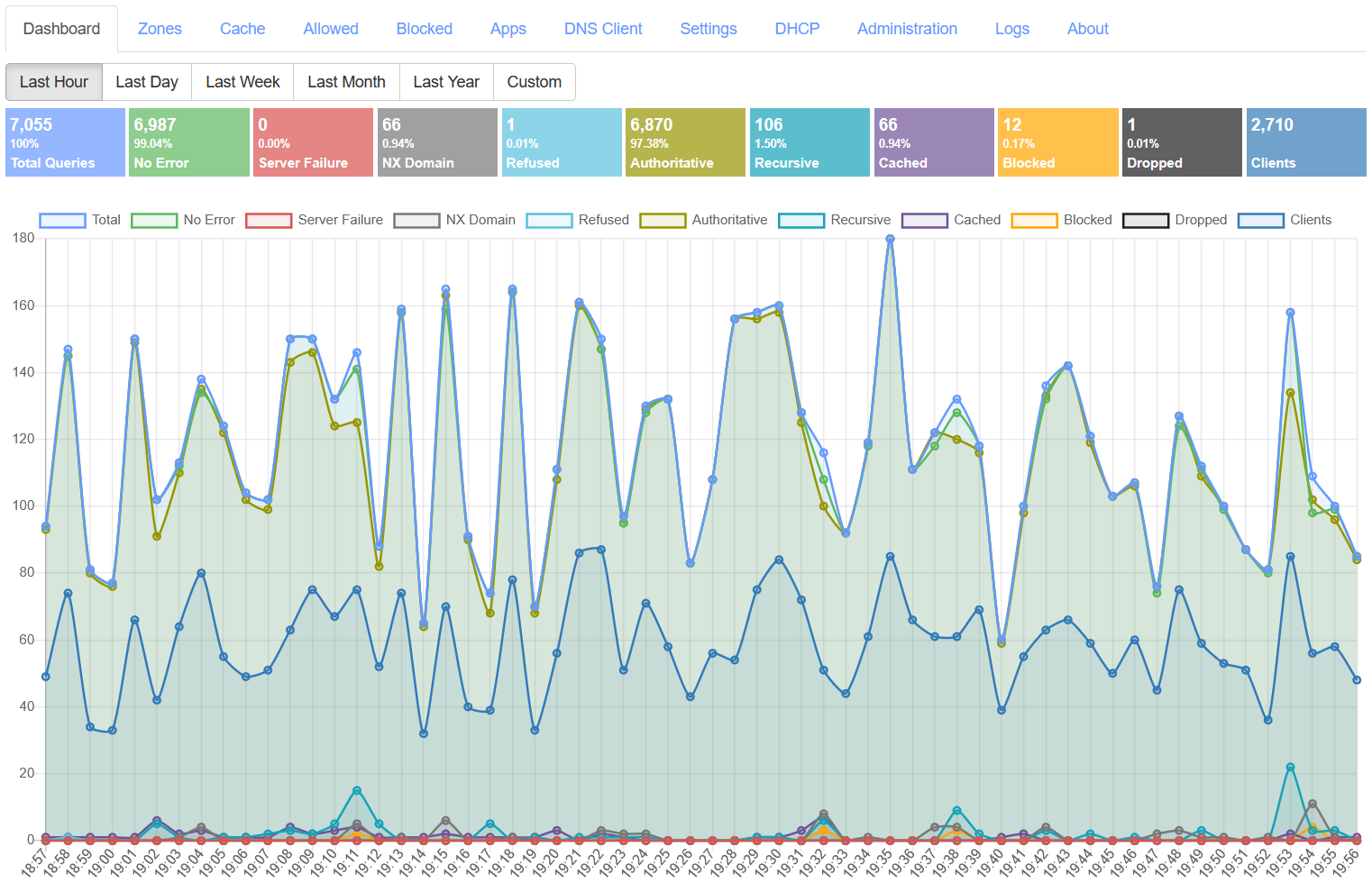
Sa console illustre bien son positionnement plus avancé : statistiques détaillées, zones DNS, cache, règles, applications et administration sont réunis dans une seule interface.
Les avantages de Technitium DNS Server
- vrai serveur DNS récursif et autoritaire.
- DoH, DoT et DoQ intégrés.
- listes de blocage et règles DNS avancées.
- interface Web très riche.
- API HTTP et fonctions d’administration poussées.
- contrôle d’accès à la récursion par ACL, des listes qui définissent quelles adresses IP ou quels réseaux sont autorisés.
- installation Linux et image Docker officielles.
- clustering pour les architectures qui veulent plusieurs instances.
Les inconvénients de Technitium DNS Server
Sa richesse est aussi son principal défaut pour un simple DNS anti-pubs. Il y a davantage de concepts à comprendre et davantage de paramètres qu’avec Pi-hole ou AdGuard Home.
Sur un VPS public, il faut en particulier vérifier la politique de récursion, c’est-à-dire qui a le droit de demander à Technitium de chercher une réponse DNS pour lui. Les ACL (Access Control Lists, ou listes de contrôle d’accès) servent à limiter ce droit à certaines IP ou certains réseaux. Une configuration trop permissive peut exposer un résolveur récursif à Internet alors que vous vouliez seulement servir quelques appareils personnels.
À choisir si : vous voulez apprendre ou administrer le DNS plus en profondeur, gérer des zones, faire de la récursion vous-même ou disposer d’une plateforme DNS beaucoup plus complète qu’un simple filtre.
Tutoriel d'installation de Technitium DNS Server avec Docker
Installer Technitium DNS Server sur votre VPS Linux
Cette installation utilise l’image Docker officielle de Technitium DNS Server. Si Docker n’est pas encore installé sur votre VPS, commencez par notre guide Installer Docker sur Linux.
Nous allons d’abord limiter le DNS et la console Web à 127.0.0.1. Vous pourrez ainsi terminer la configuration et vérifier le filtrage sans publier un résolveur DNS sur Internet.
Créez le dossier de Technitium et un mot de passe administrateur aléatoire :
mkdir -p /opt/technitium-dns/config /opt/technitium-dns/logs
cd /opt/technitium-dns
printf 'TECHNITIUM_PASSWORD=%s\n' "$(openssl rand -hex 18)" > .env
chmod 600 .env
Créez ensuite le fichier compose.yaml :
cat > compose.yaml <<'EOF'
services:
  dns-server:
    container_name: technitium-dns
    hostname: dns-server
    image: technitium/dns-server:latest
    ports:
      - "127.0.0.1:5380:5380/tcp"
      - "127.0.0.1:53:53/udp"
      - "127.0.0.1:53:53/tcp"
    environment:
      DNS_SERVER_DOMAIN: "dns.example"
      DNS_SERVER_ADMIN_PASSWORD: "${TECHNITIUM_PASSWORD}"
      DNS_SERVER_LOG_FOLDER_PATH: "/var/log/technitium/dns"
    volumes:
      - "./config:/etc/dns"
      - "./logs:/var/log/technitium/dns"
    restart: unless-stopped
    sysctls:
      net.ipv4.ip_local_port_range: "1024 65535"
EOF
dns.example sert ici uniquement d’identifiant au serveur. Si vous configurez plus tard DoH, DoT ou DoQ avec un vrai nom DNS, remplacez-le par le nom de domaine réellement utilisé.
Démarrez le conteneur :
docker compose up -d
docker compose ps
La console Web de Technitium écoute sur le port 5380. Le port DNS 53 reste pour l’instant accessible uniquement depuis le VPS.
Se connecter à la console Web
Depuis votre ordinateur, ouvrez un tunnel SSH :
ssh -L 5380:127.0.0.1:5380 root@IP_DU_VPS
Gardez cette connexion ouverte puis ouvrez http://127.0.0.1:5380/ dans votre navigateur. Le nom d’utilisateur initial est admin.
Pour afficher le mot de passe généré lors du premier démarrage :
cd /opt/technitium-dns
grep '^TECHNITIUM_PASSWORD=' .env | cut -d= -f2-
Connectez-vous avec ce mot de passe. La variable DNS_SERVER_ADMIN_PASSWORD sert uniquement à initialiser le compte quand aucune configuration Technitium n’existe encore. Si vous modifiez ensuite le mot de passe depuis la console Web, le fichier .env ne sera plus sa source de vérité.
Activer une liste anti-publicités
Dans la console Technitium, ouvrez Settings > Blocking. Le blocage est activé par défaut, mais aucune grande liste externe n’est chargée sur une installation neuve.
Dans Quick Add, choisissez Default, puis cliquez sur Save Settings. Technitium ajoute alors sa liste de blocage par défaut et la télécharge automatiquement. Vous pouvez ensuite ajouter d’autres listes si vous en avez réellement besoin, mais empiler des millions de domaines sans raison augmente inutilement la consommation mémoire.
Le type de blocage recommandé par défaut est NX Domain. Cela signifie qu’un domaine bloqué ne retourne pas forcément 0.0.0.0 : le serveur répond plutôt que le domaine n’existe pas.
Vérifier le filtrage DNS
Si dig n’est pas disponible, installez d’abord dnsutils :
apt update
apt install -y dnsutils
Testez ensuite un domaine normal puis un domaine publicitaire :
dig @127.0.0.1 pi-hole.net +short
dig @127.0.0.1 doubleclick.net +noall +answer +comments
La première commande doit retourner une adresse IP normale. Pour un domaine bloqué, cherchez status: NXDOMAIN et la mention EDE: 15 (Blocked) dans la seconde réponse. EDE signifie Extended DNS Error : ce code précise ici que la réponse a été bloquée par une règle DNS. Si les listes évoluent et que cet exemple n’est plus bloqué, testez un autre domaine publicitaire présent dans votre liste.
Le tableau de bord permet ensuite de suivre les requêtes, les réponses récursives, le cache, les domaines bloqués et les clients.
Permettre à vos appareils d’utiliser Technitium
Le fichier Compose garde volontairement le DNS sur 127.0.0.1 pendant l’installation. Après validation, choisissez l’un des trois accès décrits plus loin dans ce guide : DNS classique limité par pare-feu, DoH/DoT/DoQ, ou réseau privé.
Si vous rendez Technitium joignable en DNS classique, vérifiez aussi les ACL de récursion dans Settings > Recursion afin que seules les adresses ou réseaux autorisés puissent l’utiliser. Pour les téléphones et les appareils mobiles, DoH ou DoT est généralement plus pratique qu’une règle de pare-feu basée sur une adresse IP qui peut changer.
Et pour DoH, DoT ou DoQ ?
Technitium sait fournir nativement les trois protocoles. DoH fait passer le DNS dans HTTPS, DoT utilise une connexion TLS dédiée et DoQ utilise QUIC. Leur activation se fait dans Settings > Optional Protocols avec un vrai nom de domaine et un certificat TLS valide.
Dans Docker, les ports usuels sont 443/tcp et 443/udp pour DoH, puis 853/tcp et 853/udp pour DoT et DoQ. N’ajoutez pas ces publications tant que TLS et les règles d’accès ne sont pas configurés.
Si vous voulez ne rien exposer publiquement, VPN privé + port 53 privé reste très simple à sécuriser. Sinon, les protocoles DoH ou DoT natifs de Technitium permettent d’utiliser le serveur sans VPN.
En cas de conflit sur le port 53
Cette configuration liée à 127.0.0.1 peut cohabiter avec systemd-resolved lorsqu’il écoute seulement sur ses adresses DNS locales réservées. Si Docker signale malgré tout un conflit, vérifiez d’abord l’adresse réellement occupée :
ss -lntup | grep ':53'
Ne désactivez pas votre résolveur système sans avoir identifié précisément le conflit.
Mettre Technitium à jour
La configuration est persistée dans /opt/technitium-dns/config et les journaux dans /opt/technitium-dns/logs. Pour mettre à jour l’image officielle :
cd /opt/technitium-dns
docker compose pull
docker compose up -d
Sauvegardez le dossier /opt/technitium-dns avant une modification importante. La console Web propose également Backup Settings pour exporter la configuration DNS.
Blocky : léger pour les profils DevOps
Blocky prend presque le chemin inverse. C’est un proxy DNS et bloqueur écrit en Go, livré comme binaire unique ou conteneur Docker, et principalement configuré en YAML, un format texte structuré utilisé pour décrire des paramètres de configuration de façon lisible.
Il gère les listes de blocage et d’autorisation, les règles par groupe de clients, les expressions régulières, c’est-à-dire des motifs de texte permettant de couvrir plusieurs domaines avec une même règle, le cache et le prefetch, qui précharge certaines réponses avant leur expiration. Il prend aussi en charge DNSSEC, un mécanisme de signatures cryptographiques qui permet de vérifier l’authenticité et l’intégrité des données DNS, ainsi que DoH et DoT. Il peut utiliser des résolveurs amont, c’est-à-dire les serveurs DNS auxquels Blocky transmet les requêtes. Il peut s’agir des résolveurs déjà utilisés par votre VPS ou d’autres résolveurs de votre choix, y compris via DoQ. Pour la supervision, Prometheus collecte ses métriques et Grafana peut les transformer en graphiques et tableaux de bord.
Les avantages de Blocky
- très faible empreinte et déploiement simple.
- binaire unique ou image Docker multi-architecture.
- configuration déclarative facile à versionner.
- fonctionnement sans base de données obligatoire.
- listes de filtrage par groupes de clients et règles par expressions régulières.
- cache et prefetch configurables.
- métriques Prometheus, API REST et intégration Grafana.
- aucune télémétrie ni filtrage caché.
Les inconvénients de Blocky
Blocky n’intègre pas une grosse interface Web d’administration comparable à Pi-hole, AdGuard Home ou Technitium. Des interfaces communautaires existent et Grafana permet d’obtenir de très beaux tableaux de bord, mais cela ajoute des composants si vous voulez tout piloter à la souris.
Il demande également d’être plus à l’aise avec YAML et la configuration serveur. Enfin, il sait utiliser DoQ avec des résolveurs amont, mais ne propose pas actuellement de serveur DoQ entrant aussi intégré qu’AdGuard Home ou Technitium.
À choisir si : vous aimez les services simples, les fichiers de configuration versionnables, Docker, Prometheus et l’automatisation, et qu’une interface graphique complète n’est pas votre priorité.
Tutoriel d'installation de Blocky avec Docker
Installer Blocky sur votre VPS Linux
Blocky se configure principalement avec un fichier YAML. Cette installation utilise l’image Docker officielle publiée par le projet. Si Docker n’est pas encore installé, commencez par notre guide Installer Docker sur Linux.
Nous allons d’abord publier le DNS et l’API uniquement sur 127.0.0.1. Une fois l’installation validée, vous pourrez choisir entre DNS classique restreint, DoH/DoT ou réseau privé.
Créez le dossier de Blocky :
mkdir -p /opt/blocky
cd /opt/blocky
Créez ensuite le fichier config.yml :
cat > config.yml <<'EOF'
upstreams:
  groups:
    default:
      - 1.1.1.1
      - 9.9.9.9
blocking:
  denylists:
    ads:
      - https://raw.githubusercontent.com/StevenBlack/hosts/master/hosts
  clientGroupsBlock:
    default:
      - ads
ports:
  dns: 53
  http: 4000
prometheus:
  enable: true
EOF
Les deux adresses de la section upstreams sont des exemples de résolveurs publics. Vous pouvez les remplacer par les résolveurs de votre choix, y compris par les adresses réelles des DNS déjà utilisés par votre VPS. La section denylists, qui contient les listes de blocage, utilise ici la liste StevenBlack, également utilisée dans la documentation officielle de Blocky.
Créez maintenant compose.yaml :
cat > compose.yaml <<'EOF'
services:
  blocky:
    container_name: blocky
    image: ghcr.io/0xerr0r/blocky:latest
    ports:
      - "127.0.0.1:53:53/tcp"
      - "127.0.0.1:53:53/udp"
      - "127.0.0.1:4000:4000/tcp"
    environment:
      TZ: "Europe/Paris"
    volumes:
      - "./config.yml:/app/config.yml:ro"
    restart: unless-stopped
EOF
Démarrez ensuite Blocky :
docker compose up -d
docker compose ps
Le conteneur doit passer à l’état healthy après le chargement des listes et la vérification des résolveurs amont.
Vérifier la configuration et le filtrage
Blocky possède une commande de validation intégrée. Utilisez-la pour repérer une erreur YAML avant de chercher plus loin :
docker exec blocky /app/blocky validate --config /app/config.yml
La sortie doit indiquer que la configuration est valide.
Si dig n’est pas encore installé, ajoutez dnsutils, puis testez une résolution normale et un domaine publicitaire :
apt update
apt install -y dnsutils
dig @127.0.0.1 pi-hole.net +short
dig @127.0.0.1 doubleclick.net +short
La première commande doit retourner une adresse IP normale. Avec la liste utilisée ici, doubleclick.net est actuellement bloqué et retourne 0.0.0.0.
Vous pouvez aussi vérifier l’état du blocage via l’API locale :
curl http://127.0.0.1:4000/api/blocking/status
Une installation active renvoie {"enabled":true}.
À quoi sert le port 4000 ?
Blocky n’intègre pas un grand tableau de bord d’administration comme Pi-hole, AdGuard Home ou Technitium. Le port 4000 sert principalement à son API REST et à ses métriques Prometheus.
Dans cette configuration, il reste donc volontairement limité à 127.0.0.1. Par exemple, vous pouvez vérifier que Prometheus reçoit bien des données avec :
curl http://127.0.0.1:4000/metrics | head
Il n’est pas nécessaire d’ouvrir ce port sur Internet pour utiliser Blocky comme DNS.
Permettre à vos appareils d’utiliser Blocky
Le fichier Compose garde volontairement le DNS sur 127.0.0.1 pendant l’installation. Une fois Blocky validé, vous pouvez publier le port 53 uniquement pour des IP autorisées, configurer son serveur DoH/DoT, ou conserver le DNS sur un réseau privé.
Blocky s’adresse surtout aux utilisateurs à l’aise avec la configuration. Si votre priorité est une mise en place simple sur plusieurs téléphones et PC, AdGuard Home reste plus adapté grâce à son interface et à ses protocoles chiffrés intégrés.
Et pour DoH ou DoT ?
Blocky sait également servir du DNS-over-HTTPS (DoH), où les requêtes DNS passent dans HTTPS, et du DNS-over-TLS (DoT), où elles utilisent une connexion TLS dédiée. Sur un VPS public, il faut toutefois être plus prudent que pour un simple port DNS privé : les services HTTP/HTTPS de Blocky donnent aussi accès à son API REST, une interface destinée aux outils et scripts, à ses métriques et à ses fonctions de diagnostic.
Si vous voulez proposer du DoH publiquement, gardez Blocky derrière un reverse proxy de confiance et n’exposez que le chemin DNS nécessaire, généralement /dns-query. Si vous préférez ne rien exposer publiquement, gardez simplement le DNS sur l’IP WireGuard privée.
Modifier la configuration et mettre Blocky à jour
Après une modification de config.yml, validez le fichier puis redémarrez le conteneur :
cd /opt/blocky
docker exec blocky /app/blocky validate --config /app/config.yml
docker compose restart
Pour mettre à jour l’image officielle :
cd /opt/blocky
docker compose pull
docker compose up -d
La configuration reste dans /opt/blocky/config.yml. Blocky recharge aussi périodiquement les listes distantes, donc vous n’avez pas besoin de retélécharger manuellement la liste de blocage à chaque mise à jour.
Pi-hole : populaire, mais pas notre recommandation sur un VPS
Pi-hole est de très loin le projet le plus populaire de notre sélection sur GitHub et reste excellent sur un réseau local. Pour un DNS hébergé sur un VPS et utilisé depuis plusieurs appareils, ce n’est toutefois pas notre recommandation par défaut. Son principe reste simple : il reçoit les requêtes DNS de vos appareils, compare les domaines à vos listes de filtrage et bloque ceux que vous ne souhaitez pas laisser passer.
Son interface Web donne rapidement accès aux requêtes, aux domaines bloqués, aux clients les plus actifs, aux listes, aux règles personnalisées et aux statistiques. Il peut être installé directement sur Linux ou déployé avec l’image Docker officielle.
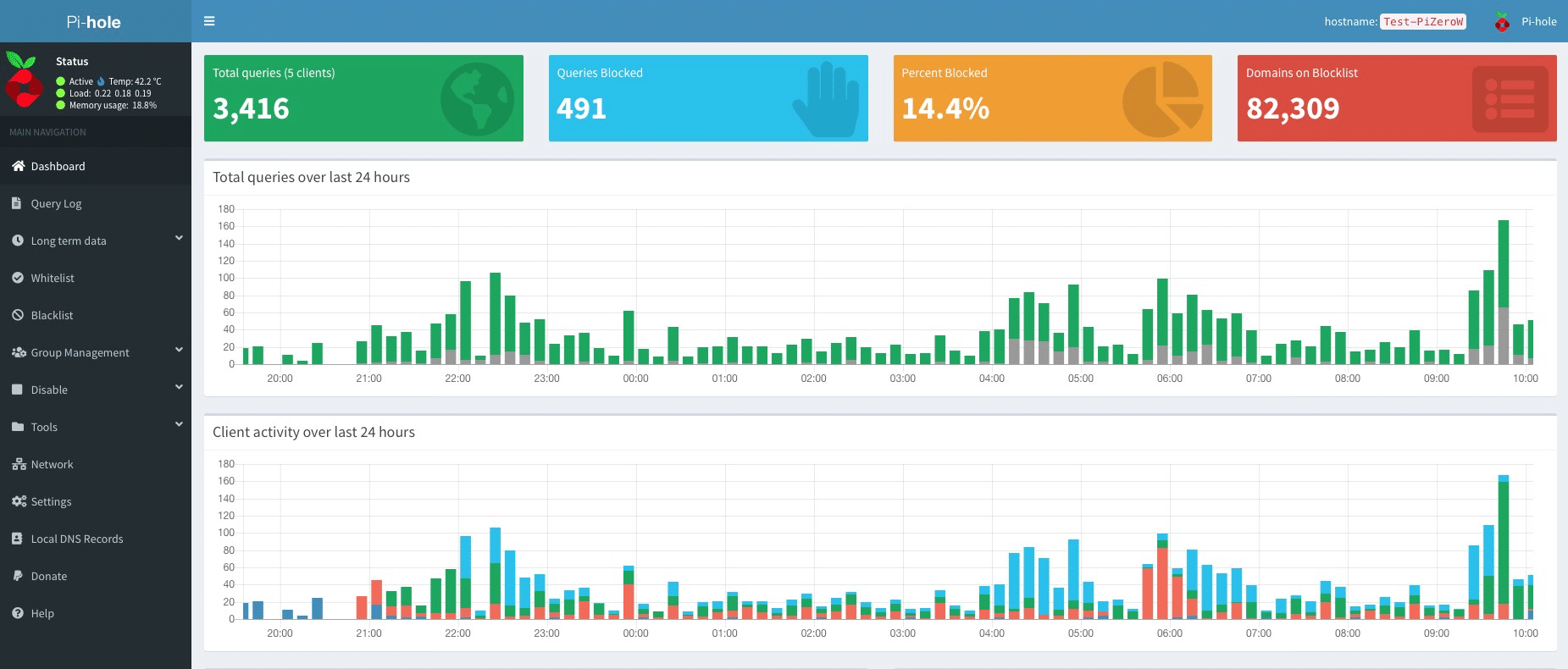
Le tableau de bord met immédiatement en avant le volume de requêtes, le taux de blocage et l’activité des clients, ce qui permet de comprendre rapidement ce que le DNS filtre réellement.
Les avantages de Pi-hole
- communauté et documentation particulièrement importantes.
- interface Web facile à comprendre.
- gestion des listes, domaines autorisés et règles par groupes.
- statistiques et journal de requêtes très lisibles.
- installation Linux et image Docker officielles.
- projet mature, entièrement open source et sans abonnement obligatoire.
Les inconvénients de Pi-hole
Pi-hole reste historiquement pensé pour fonctionner à l’intérieur d’un réseau de confiance. Il sait parfaitement filtrer du DNS classique, mais ne sert pas nativement de DNS-over-HTTPS ou DNS-over-TLS. Pour chiffrer le trajet entre vos appareils et le VPS, il faut donc ajouter un composant comme un proxy DoH/DoT ou passer par un VPN.
Ce n’est pas un défaut sur un réseau local. Sur un VPS public, en revanche, cela oblige à ajouter et maintenir une brique supplémentaire alors qu’AdGuard Home ou Technitium intègrent déjà ces protocoles. Une solution très simple à la maison devient donc plus complexe sur Internet.
Sur un VPS, nous ne recommandons Pi-hole qu’aux utilisateurs avancés. Choisissez-le dans ce contexte seulement si vous êtes à l’aise avec l’administration DNS, un VPN ou un proxy DoH/DoT, ou si vous avez une raison précise de vouloir l’écosystème Pi-hole.
Tutoriel d'installation de Pi-hole avec Docker
Installer Pi-hole sur votre VPS Linux
Cette installation utilise l’image Docker officielle de Pi-hole. Si Docker n’est pas encore installé sur votre VPS, commencez par notre guide Installer Docker sur Linux.
Nous allons d’abord faire écouter Pi-hole uniquement sur 127.0.0.1. Cette configuration permet de vérifier que tout fonctionne sans ouvrir un résolveur DNS sur Internet. Après validation, vous pourrez choisir entre DNS classique restreint, ajout d’un composant DoH/DoT ou réseau privé.
Commencez par créer le dossier de Pi-hole et un mot de passe d’administration aléatoire :
mkdir -p /opt/pihole/etc-pihole
cd /opt/pihole
printf 'PIHOLE_PASSWORD=%s\n' "$(openssl rand -hex 18)" > .env
chmod 600 .env
Créez ensuite le fichier compose.yaml :
cat > compose.yaml <<'EOF'
services:
  pihole:
    container_name: pihole
    image: pihole/pihole:latest
    ports:
      - "127.0.0.1:53:53/tcp"
      - "127.0.0.1:53:53/udp"
      - "127.0.0.1:8080:80/tcp"
    environment:
      TZ: "Europe/Paris"
      FTLCONF_webserver_api_password: "${PIHOLE_PASSWORD}"
      FTLCONF_dns_listeningMode: "ALL"
    volumes:
      - "./etc-pihole:/etc/pihole"
    restart: unless-stopped
EOF
Pi-hole demande FTLCONF_dns_listeningMode: "ALL" lorsqu’il fonctionne sur le réseau bridge par défaut de Docker, c’est-à-dire le réseau virtuel privé créé pour les conteneurs. Cela ne signifie pas que votre DNS devient public : dans cette configuration, Docker publie toujours les ports DNS uniquement sur 127.0.0.1 du VPS.
Démarrez Pi-hole :
docker compose up -d
docker compose ps
Au premier démarrage, l’image est téléchargée et Pi-hole initialise ses listes. Après quelques secondes, docker compose ps doit afficher le conteneur comme healthy.
Vous pouvez aussi vérifier directement l’état du DNS :
docker exec pihole pihole status
Les lignes importantes doivent indiquer que FTL, le moteur DNS de Pi-hole, écoute sur le port 53 et que le blocage est activé.
Ouvrir l’interface Web sans exposer son port d’administration
L’interface est volontairement liée à 127.0.0.1:8080. Depuis votre ordinateur, ouvrez un tunnel SSH vers le VPS :
ssh -L 8080:127.0.0.1:8080 root@IP_DU_VPS
Gardez cette connexion SSH ouverte, puis ouvrez http://127.0.0.1:8080/admin/ dans votre navigateur.
Pour afficher le mot de passe généré lors de l’installation :
cd /opt/pihole
grep '^PIHOLE_PASSWORD=' .env | cut -d= -f2-
Copiez ce mot de passe dans la page de connexion Pi-hole. Le tableau de bord permet ensuite de suivre les requêtes, les domaines bloqués, les clients et les listes de filtrage.
Vérifier que le blocage fonctionne
Si la commande dig n’est pas encore disponible sur votre VPS, installez-la puis faites deux requêtes directement vers Pi-hole :
apt update
apt install -y dnsutils
dig @127.0.0.1 pi-hole.net +short
dig @127.0.0.1 doubleclick.net +short
La première commande doit retourner une adresse IP normale. Avec les listes de blocage par défaut actuelles, doubleclick.net est bloqué et retourne 0.0.0.0. Si une liste évolue, vous pouvez toujours confirmer le résultat depuis Query Log dans l’interface Pi-hole.
Permettre à vos appareils d’utiliser Pi-hole
Le fichier Compose garde volontairement le DNS sur 127.0.0.1 pendant l’installation. Après validation, trois possibilités existent :
- DNS classique : publiez le port 53 sur l’IPv4 du VPS uniquement pour les adresses autorisées par votre pare-feu.
- DNS chiffré : ajoutez un composant DoH/DoT devant Pi-hole, puisqu’il ne fournit pas ces protocoles nativement.
- Réseau privé : gardez le DNS sur une adresse privée accessible via WireGuard ou un autre VPN.
C’est précisément cette couche supplémentaire pour le DNS chiffré qui rend Pi-hole moins intéressant que notre recommandation AdGuard Home sur un VPS.
Mettre Pi-hole à jour
Avec Docker, la mise à jour reste simple :
cd /opt/pihole
docker compose pull
docker compose up -d
Le dossier /opt/pihole/etc-pihole conserve la configuration et les données entre les recréations du conteneur. Le fichier /opt/pihole/.env contient le mot de passe d’administration : gardez-le protégé et ne le partagez pas.
Configurer votre DNS filtrant sur Windows, Android, iPhone et iPad
Il existe trois méthodes : DNS classique avec l’adresse IP du VPS, DNS chiffré DoH/DoT avec un nom de domaine lorsque le logiciel le permet, ou un réseau privé, par exemple WireGuard, si vous préférez garder le DNS totalement privé.
Configurer le DNS sur Windows, Android, iPhone et iPad
Quelle adresse faut-il renseigner ?
Si vous utilisez du DNS classique, renseignez l’adresse IPv4 publique de votre VPS, par exemple 203.0.113.10. Le port 53 doit alors être joignable en UDP et en TCP, les deux transports utilisés par le DNS classique.
Attention : ne laissez pas pour autant le port 53 ouvert à tout Internet. Limitez-le avec votre pare-feu aux adresses ou réseaux autorisés. Sur une connexion fixe, vous pouvez par exemple autoriser uniquement votre adresse IP publique.
Les fichiers Compose de ce guide commencent volontairement sur 127.0.0.1. Si vous choisissez le DNS classique, remplacez uniquement les deux publications DNS par la vraie IPv4 publique de votre VPS, par exemple :
ports:
  - "203.0.113.10:53:53/tcp"
  - "203.0.113.10:53:53/udp"
Appliquez ensuite avec docker compose up -d, mais seulement après avoir configuré les restrictions du pare-feu.
Si votre adresse publique change souvent, cette restriction devient moins pratique. Sur un téléphone en 4G/5G, l’adresse source change également régulièrement : dans ce cas, DoH/DoT ou WireGuard sont plus adaptés.
Si vous utilisez DoH ou DoT, vous renseignerez généralement un nom comme dns.example.com au lieu de l’IP brute. Ce nom doit pointer vers le VPS et le service doit disposer d’un certificat TLS valide.
Enfin, si votre DNS reste volontairement privé sur une adresse telle que 10.66.66.1, vos appareils devront rejoindre ce réseau privé, par exemple avec WireGuard.
Windows 10 et Windows 11 : changer simplement le DNS
Sur Windows, aucun logiciel supplémentaire n’est nécessaire pour utiliser un DNS classique.
Ouvrez Paramètres > Réseau et Internet, sélectionnez votre connexion Wi-Fi ou Ethernet puis ouvrez ses propriétés. Selon la version de Windows, cherchez Attribution du serveur DNS ou Modifier les paramètres IP, puis choisissez Manuel et activez IPv4.
Dans DNS préféré, saisissez l’adresse de votre VPS :
203.0.113.10
Laissez le DNS secondaire vide, ou utilisez un deuxième DNS filtrant que vous contrôlez. Si vous indiquez un DNS public classique comme serveur secondaire, certaines requêtes peuvent contourner votre filtrage.
Sous Windows 11, vous pouvez aussi activer DNS sur HTTPS si votre serveur fournit du DoH. Windows 10 ne propose pas ce réglage DoH directement dans cette interface.
Vérifiez ensuite le serveur réellement utilisé :
nslookup pi-hole.net
nslookup doubleclick.net
La ligne Server doit correspondre à votre DNS. Selon la solution choisie, un domaine bloqué peut retourner 0.0.0.0 ou NXDOMAIN.
Android : utilisez le DNS privé natif quand DoT est disponible
Android possède un réglage DNS privé intégré qui fonctionne sur le Wi-Fi et le réseau mobile. Il utilise DoT, donc il faut que votre serveur propose DNS-over-TLS.
Ouvrez Paramètres > Réseau et Internet > DNS privé. Le chemin peut varier légèrement selon le fabricant. Sélectionnez Nom d’hôte du fournisseur DNS privé, puis saisissez uniquement le nom de votre serveur, par exemple :
dns.example.com
N’entrez pas https:// et n’entrez pas simplement l’adresse IP : Android attend ici le nom d’hôte du serveur DoT.
AdGuard Home et Technitium peuvent fournir DoT directement. Blocky peut également servir DoT lorsqu’il est configuré pour cela. Pi-hole nécessite un composant supplémentaire ou une autre méthode.
Si vous préférez utiliser DoH ou gérer votre DNS avec une application, Rethink DNS est une alternative open source. Son mode DNS peut envoyer les requêtes vers un résolveur DoH ou DoT choisi par l’utilisateur. Ajoutez l’URL DoH ou le nom d’hôte DoT de votre propre serveur.
Pour AdGuard Home, le réglage DNS privé natif d’Android reste néanmoins le chemin le plus simple dès que DoT est activé sur le VPS.
iPhone et iPad : changement natif sur le Wi-Fi
Pour un réseau Wi-Fi, iOS et iPadOS permettent de changer le DNS sans installer d’application.
Ouvrez Réglages > Wi-Fi, touchez le bouton d’information à côté du réseau connecté, puis Configurer le DNS > Manuel > Ajouter un serveur.
Saisissez ensuite l’adresse IPv4 de votre VPS, par exemple :
203.0.113.10
Supprimez les anciens serveurs DNS de cette configuration si vous voulez être certain que les requêtes utilisent votre DNS filtrant, puis enregistrez.
Ce réglage concerne le réseau Wi-Fi configuré. Pour appliquer un DNS chiffré aussi sur la 4G/5G et les autres réseaux, DNSecure est une application open source dédiée à DoH et DoT sur iOS et iPadOS.
Dans DNSecure, ajoutez votre propre serveur DoH ou DoT, activez Use This Server, puis sélectionnez DNSecure dans les réglages DNS d’iOS ou d’iPadOS. Le DNS chiffré s’applique alors au niveau du système, et pas seulement à Safari.
TV, consoles et autres appareils
Si l’appareil permet de saisir un serveur DNS manuellement, utilisez la même logique que sur Windows et indiquez l’IPv4 de votre VPS pour le DNS classique, avec le pare-feu correctement limité.
S’il ne propose pas de réglage DNS utile, votre box ou votre routeur peut parfois distribuer votre DNS à tous les appareils du réseau. Cherchez le réglage DNS du serveur DHCP, le service du routeur qui fournit automatiquement aux appareils leur adresse IP et leurs paramètres réseau. En DNS classique, gardez alors le port 53 du VPS limité à l’adresse IP publique de votre connexion domestique.
Et WireGuard dans tout ça ?
WireGuard reste utile si vous ne voulez aucun service DNS accessible publiquement. Dans ce cas, laissez le port 53 lié uniquement à l’adresse privée du VPS, par exemple 10.66.66.1, et connectez l’appareil au réseau WireGuard. Pour installer ce VPN, suivez notre guide Installer un VPN sur un VPS Linux : WireGuard vs OpenVPN.
La configuration client contient alors notamment :
[Interface]
DNS = 10.66.66.1

[Peer]
AllowedIPs = 10.66.66.0/24
La section [Interface] contient ici les réglages de l’appareil. La section [Peer] décrit le serveur WireGuard auquel il se connecte. AllowedIPs indique quelles adresses réseau doivent passer dans le tunnel.
Avec cette configuration, seul le réseau privé passe dans WireGuard : c’est un split tunnel. Votre navigation Internet continue normalement par votre connexion habituelle, tandis que le DNS rejoint le VPS dans le tunnel privé.
Si vous souhaitez au contraire faire passer tout le trafic Internet dans WireGuard, utilisez une configuration de VPN complet avec AllowedIPs = 0.0.0.0/0 et configurez aussi le routage et le NAT (Network Address Translation) sur le VPS, le mécanisme qui permet au trafic du tunnel de sortir via l’adresse publique du serveur. Ce n’est pas nécessaire pour simplement profiter du filtrage DNS.
Vérifier que le filtrage fonctionne
Après avoir changé le DNS, ouvrez quelques sites puis consultez l’interface ou les journaux de votre solution : Pi-hole, AdGuard Home et Technitium affichent les requêtes DNS, tandis que Blocky les expose dans ses journaux et ses métriques.
Si les requêtes n’arrivent pas, vérifiez d’abord que le service écoute bien sur l’adresse utilisée par l’appareil et que le pare-feu autorise le protocole concerné : port 53 pour le DNS classique, 853 pour DoT, ou le port HTTPS configuré pour DoH.
Un DNS personnel peut aussi contourner certains blocages de votre FAI
Un autre intérêt d’un DNS hébergé sur votre VPS est de ne plus dépendre du résolveur imposé par votre fournisseur d’accès à Internet. Lorsqu’un site est bloqué uniquement au niveau DNS, par exemple parce que le DNS du FAI refuse de résoudre son nom de domaine ou renvoie une réponse modifiée, envoyer vos requêtes DNS vers votre propre VPS peut permettre de résoudre normalement ce domaine.
Cela fonctionne dès que l’appareil interroge réellement votre VPS à la place du DNS du FAI. Avec le DNS classique, les requêtes restent non chiffrées sur le trajet. DoH, DoT ou un réseau privé comme WireGuard protègent en plus ce trajet contre l’observation ou la modification des requêtes DNS.
Attention toutefois : un DNS personnel n’est pas un VPN et ne contourne pas tous les types de blocage. Si le filtrage est réalisé directement sur l’adresse IP, le routage ou le SNI, c’est-à-dire le nom de site visible au début de certaines connexions TLS, ou sur une autre couche réseau, changer de DNS ne suffira pas. DoH et DoT chiffrent vos requêtes DNS jusqu’au VPS, mais pas l’ensemble de votre trafic Internet.
Quel DNS filtrant choisir sur votre VPS Linux ?
Pour la grande majorité des utilisateurs : AdGuard Home. C’est notre recommandation par défaut. L’installation reste simple, l’interface est claire et DoH, DoT et DoQ sont intégrés. Vous évitez d’empiler plusieurs logiciels uniquement pour obtenir un DNS filtrant moderne sur votre VPS.
Technitium : à choisir si vous voulez aller plus loin dans le DNS. Il est très puissant, mais son nombre de réglages et ses fonctions de serveur DNS complet sont inutiles si votre seul objectif est de bloquer les publicités.
Blocky : à choisir si vous préférez YAML et l’automatisation. Il est léger et propre, mais l’absence de véritable interface d’administration le destine surtout aux profils DevOps.
Pi-hole : dernier choix pour ce scénario VPS. Sa popularité et sa communauté restent excellentes, mais l’absence de DoH/DoT natif côté serveur oblige à ajouter d’autres composants ou un VPN. Sur VPS, nous ne le recommandons qu’aux utilisateurs avancés. Il garde surtout du sens pour un réseau local ou pour quelqu’un qui veut spécifiquement l’écosystème Pi-hole.
Le parcours conseillé sur un VPS Linux
Quel que soit le logiciel retenu, la logique de déploiement reste la même.
- Préparez un VPS Linux avec une IPv4 dédiée et un accès
root. - Installez le logiciel nativement ou via Docker.
- Gardez l’interface d’administration privée ou fortement restreinte.
- Choisissez votre mode d’accès : DNS classique restreint, DoH/DoT, ou réseau privé comme WireGuard.
- Configurez les listes de blocage et vos exceptions.
- Ajoutez progressivement vos appareils au nouveau DNS.
- Vérifiez depuis Internet que votre serveur n’accepte pas de récursion DNS classique pour n’importe quelle adresse.
- Sauvegardez la configuration avant les mises à jour importantes.
Si vous partez sur Docker, notre guide Installer Docker sur Linux couvre toute la préparation du VPS avant le déploiement de votre DNS.
Un DNS filtrant ne remplace pas complètement un bloqueur de contenu
Le filtrage DNS agit au niveau du nom de domaine. Si tracker.example est bloqué, l’appareil ne peut plus résoudre ce domaine et la connexion échoue avant même de commencer.
Cette méthode est redoutablement efficace pour de nombreux trackers, domaines publicitaires, services de télémétrie ou domaines malveillants. Elle fonctionne également sur des appareils où l’installation d’une extension de navigateur est impossible.
En revanche, le DNS ne voit pas l’URL complète d’une requête HTTPS. Si une publicité et le contenu légitime sont servis depuis exactement le même domaine, le DNS ne peut pas bloquer l’un sans bloquer l’autre. C’est notamment pour cette raison qu’un DNS filtrant ne remplace pas toujours un bloqueur de contenu dans le navigateur.
Le meilleur résultat consiste donc souvent à combiner les deux approches : filtrage DNS pour tout le réseau, puis blocage dans le navigateur lorsque vous voulez un contrôle beaucoup plus fin sur une page Web.
Si vous voulez commencer avec une solution simple sur VPS, AdGuard Home reste notre choix par défaut grâce à son interface et à la prise en charge native de DoH, DoT et DoQ. Les VPS Linux BoxToPlay disposent d’une IPv4 dédiée, d’un accès root, d’un pare-feu configurable et sont compatibles Docker pour héberger votre DNS filtrant et vos autres services auto-hébergés.
Plus d’articles
Comment installer Portainer sur un VPS Linux
27 août 2026VPS Linux : les commandes essentielles pour débuter
06 août 2026Programme partenaire BoxToPlay
22 juillet 2026Installer un VPN sur un VPS Linux : WireGuard vs OpenVPN
19 juillet 2026