
Cobblemon Academy 2.0 est un modpack pour Minecraft Java 1.21.1 basé sur Fabric et construit autour de Cobblemon. Il permet de capturer, entraîner et faire combattre des créatures tout en explorant un monde enrichi de nouveaux biomes et de centaines de structures.
Sur BoxToPlay, le modpack s’installe directement depuis le catalogue CurseForge du panel. Avant de commencer, sauvegardez votre monde et vérifiez que chaque joueur utilisera exactement la même version du pack.
Dans ce guide, nous allons partir d’un serveur Minecraft déjà présent dans l’espace client et suivre tout le parcours : ouvrir le catalogue, sélectionner Cobblemon Academy 2.0, lancer l’installation puis démarrer le serveur.
À savoir : le serveur public officiel Cobblemon Academy possède certaines fonctionnalités supplémentaires qui ne sont pas incluses dans le modpack installé sur un serveur privé, notamment les raids, les donjons, les combats classés, le Safari World, la garderie et la boutique.
1. Ouvrir votre serveur et changer de version
Depuis votre espace client BoxToPlay, ouvrez le serveur Minecraft sur lequel vous souhaitez installer Cobblemon Academy 2.0.
Dans le tableau de bord, repérez la ligne Version, puis cliquez sur la version actuellement installée. Vous ouvrirez ainsi l’écran qui permet de passer d’une version Minecraft classique à un modpack disponible dans nos catalogues.

2. Rechercher Cobblemon Academy 2.0
L’écran de changement de version regroupe plusieurs sources : Versions Standard, CurseForge, Modrinth et Feed The Beast.
Ouvrez l’onglet CurseForge, puis saisissez Cobblemon Academy 2.0 dans la recherche. Le modpack apparaît directement dans la liste et peut être sélectionné sans téléchargement manuel.

Vous pouvez aussi consulter la fiche Cobblemon Academy 2.0 sur BoxToPlay pour retrouver sa présentation et les versions disponibles.
3. Choisir la version et vérifier les maps
Cliquez sur le modpack pour ouvrir la fenêtre d’installation. Le panel vous demande alors de choisir précisément la version à installer.
Dans nos captures, la version proposée est Cobblemon Academy 2.0 2.4.0 pour Fabric 1.21.1. Le catalogue évoluant avec les mises à jour du modpack, choisissez toujours dans votre panel la version que vous voulez utiliser. Demandez ensuite à chaque joueur d’ouvrir la liste des versions de Cobblemon Academy 2.0 sur CurseForge, d’installer exactement la même version sur son ordinateur, puis de lancer le modpack avant de se connecter.
La fenêtre propose également l’option Réinitialiser les maps. Activez-la uniquement si vous souhaitez repartir avec de nouveaux mondes. Si vous voulez conserver les maps actuelles, laissez cette option décochée.
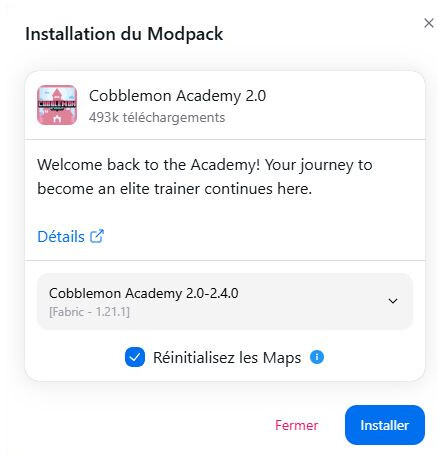
Une fois ces deux points vérifiés, cliquez sur Installer pour démarrer l’installation du modpack.
4. Laisser BoxToPlay préparer le serveur
À partir de là, BoxToPlay s’occupe de l’installation du modpack et de sa version serveur. Vous n’avez pas besoin de reconstruire manuellement une installation Fabric ni de copier un dossier mods complet par FTP comme dans les anciennes méthodes d’installation de modpacks.
Attendez que l’installation soit entièrement terminée avant de lancer le serveur. Une fois revenu sur le tableau de bord, vérifiez que Cobblemon Academy 2.0 apparaît bien dans la ligne Version.
Cette installation automatique simplifie aussi les changements futurs : si vous souhaitez installer une autre version plus tard, repérez la ligne Version, puis cliquez sur la version installée.
5. Démarrer Cobblemon Academy 2.0
Lorsque l’installation est terminée, cliquez sur Démarrer depuis le tableau de bord BoxToPlay. Le premier lancement d’un gros modpack peut prendre davantage de temps qu’un serveur Minecraft classique, le temps de charger ses mods et de préparer le monde.
Laissez le serveur terminer son démarrage sans relancer une seconde fois la commande. Le panel met automatiquement à jour son état lorsque le serveur est prêt.
6. Vérifier que le serveur est bien en ligne
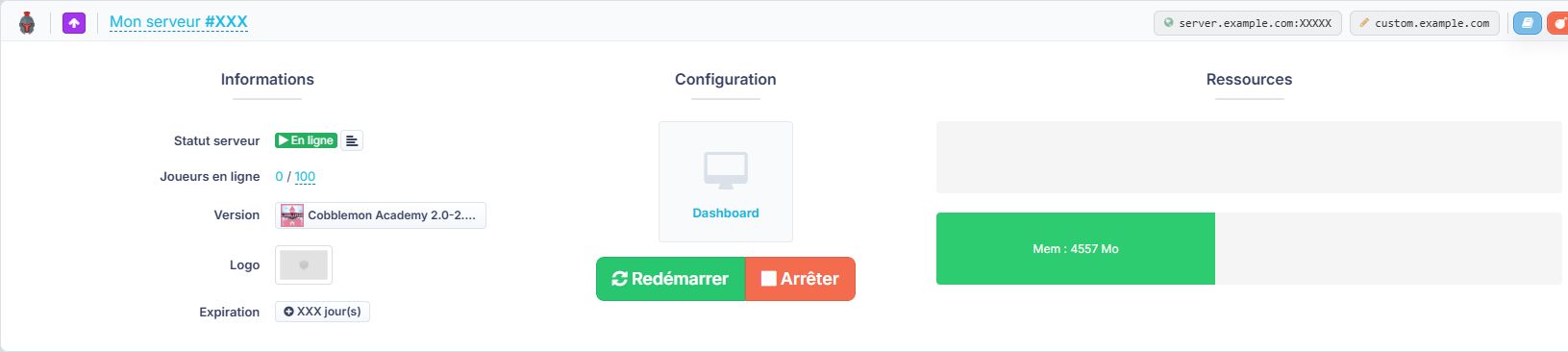
Lorsque le statut passe à En ligne, Cobblemon Academy 2.0 est démarré. Le panel affiche alors les boutons Redémarrer et Arrêter, ainsi que l’utilisation des ressources du serveur.
Rejoindre le serveur et inviter vos amis
Copiez l’adresse IP affichée en haut à droite du widget de votre serveur. Si besoin, vous pouvez la personnaliser depuis le panel pour choisir une adresse plus facile à retenir. Partagez-la ensuite avec vos amis : ils n’auront plus qu’à l’ajouter dans le menu Multijoueur de Minecraft pour vous rejoindre.
Les joueurs doivent maintenant lancer la même version de Cobblemon Academy 2.0 sur leur ordinateur avant de rejoindre le serveur. Une différence de version entre le client et le serveur peut empêcher la connexion.
Prêt à lancer votre aventure Cobblemon ?
Votre serveur Cobblemon Academy 2.0 est désormais installé et démarré depuis une seule interface BoxToPlay. Vous pouvez vous connecter, inviter vos joueurs et commencer votre aventure.
Si vous n’avez pas encore de serveur, vous pouvez créer votre serveur Minecraft BoxToPlay, puis installer Cobblemon Academy 2.0 directement depuis le catalogue CurseForge du panel.
Plus d’articles
Minecraft Bedrock : BDS officiel, add-ons et plugins NukkitX
24 août 2026Commandes Minecraft : le guide complet Java et Bedrock
15 août 2026Minecraft 26.3 : toutes les nouveautés déjà annoncées
31 juillet 2026Programme partenaire BoxToPlay
22 juillet 2026